Planirate prijevod službenih dokumenata, ali niste sigurni trebate li dolaziti u ured? Imamo dobru vijest: cijeli proces možete obaviti iz udobnosti svog doma.
U nastavku saznajte kako skenirati dokumente tako da ponudu dobijete u rekordnom roku.
Ne trebate dolaziti osobno – dovoljan je klik!
Zaboravite na čekanje u redovima ili traženje parkinga. Za izradu ponude i sam proces prijevoda nije potrebno donositi originale u naš ured. Dovoljno je da nam pošaljete jasnu fotografiju ili sken dokumenta putem e-maila. Za brzu obradu i točan izračun ponude, važno je da vaši dokumenti budu:
- čitki: sva slova i pečati moraju se jasno vidjeti.
- cjeloviti: obuhvatite cijelu stranicu, od ruba do ruba.
- visoke rezolucije: izbjegavajte mutne (out-of-focus) fotografije.
Najbolje besplatne aplikacije za skeniranje dokumenata
Obična fotografija često ispadne mutna ili tamna. Kako biste dobili savršen sken u par sekundi, preporučujemo ove besplatne alate koji sami popravljaju kontrast i perspektivu:
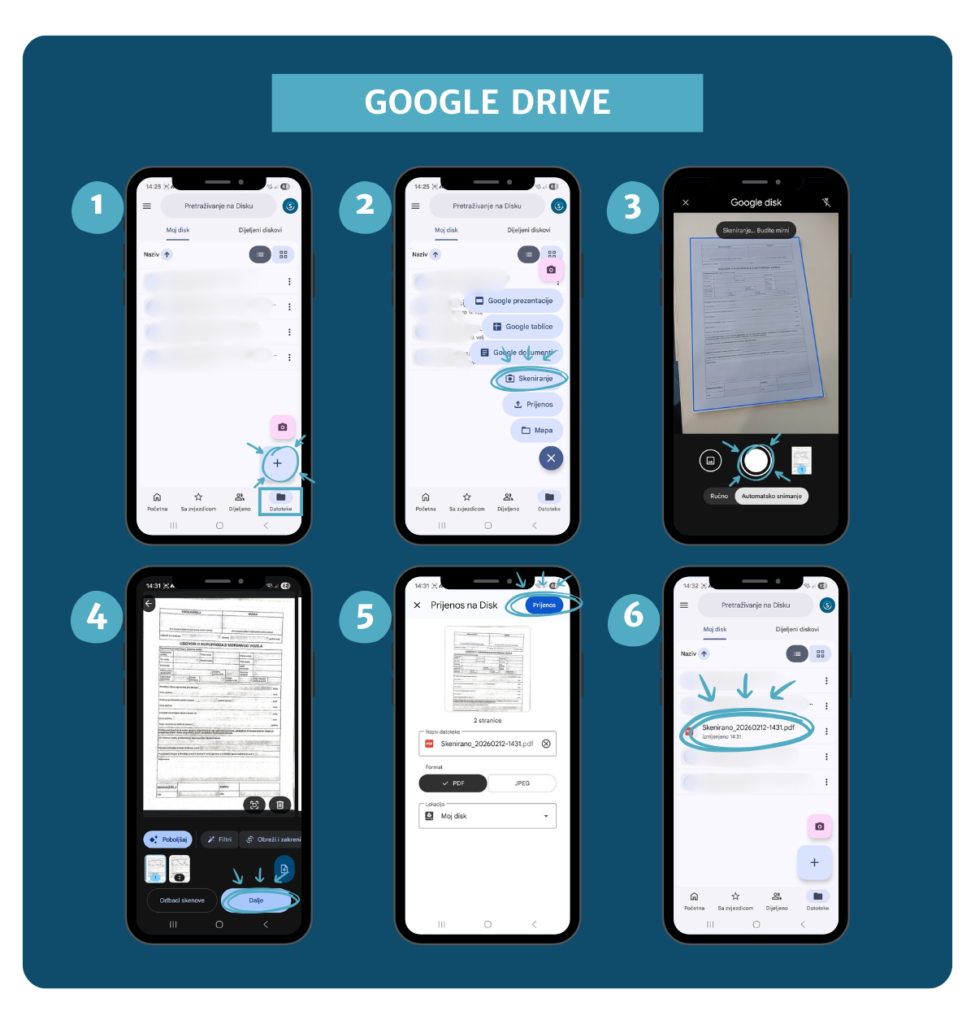
Google Drive / Disk (Android)
- Otvorite aplikaciju Google Drive i dodirnite ikonu „+“ u donjem desnom kutu.
- Odaberite opciju „Skeniranje“ (Scan).
- Google Drive će sam prepoznati rubove papira i skenirati dokument.
- Ako ste zadovoljni skeniranim dokumentom pritisnite „Dalje“ (Next) ili ponovite pritiskom na „Odbaci skenove“.
- Spremite skeniranu fotografiju kao PDF
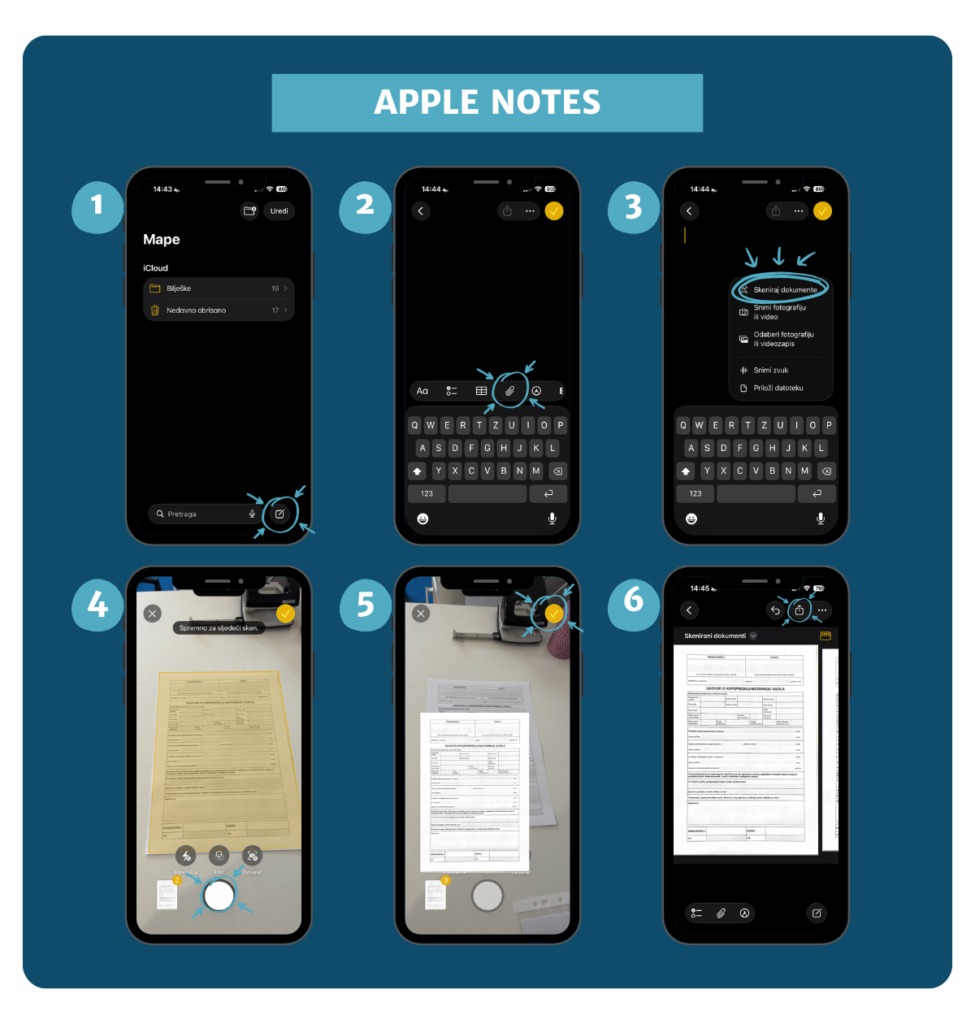
Apple Notes / Bilješke (iPhone/iOS)
- Otvorite aplikaciju Notes.
- Kreirajte novu bilješku pritiskom na ikonu u donjem desnom kutu.
- Odaberite ikonu spajalice.
- Odaberite „Skeniraj dokumente“ (Scan Documents).
- iPhone će sam prepoznati rubove papira i skenirati dokument.
- Proslijedite dokument pritiskom na ikonu u gornjem desnom kutu.
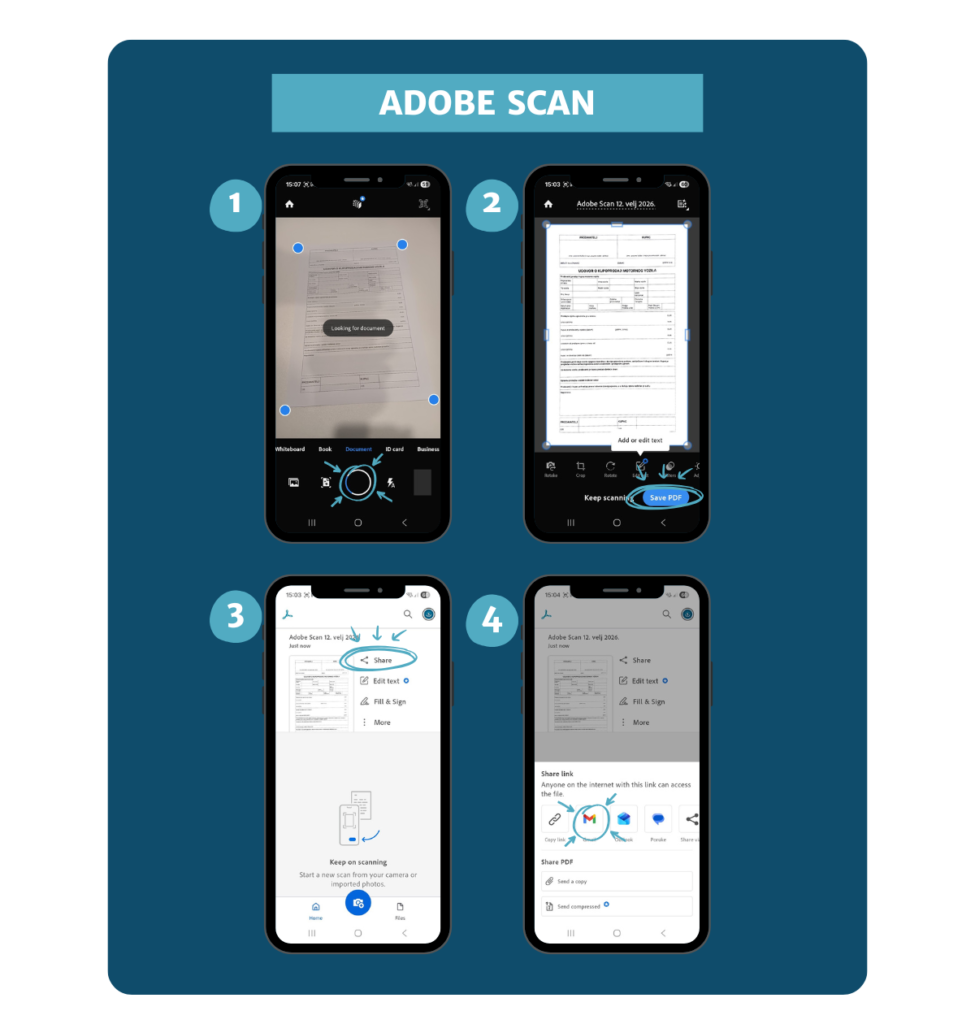
Adobe Scan (Android i iOS)
- Pokrenite aplikaciju Adobe Scan i usmjerite kameru prema papiru.
- Aplikacija će automatski ukloniti sjene i izoštriti slova.
- Spremite dokument.
- Pošaljite ga izravno na naš e-mail.
Vodič za kvalitetno fotografiranje dokumenta
Ako ipak odlučite koristiti klasičnu kameru mobitela, pratite ova pravila:
| Pravilno (pošaljite nam ovakvu sliku) | Pogrešno (ovo moramo odbiti) |
| Dokument na ravnoj, čistoj podlozi. | Dokument koji držite u rukama (prsti prekrivaju tekst). |
| Izvor svjetla je ispred vas (nema sjene mobitela). | Jaka sjena preko dokumenta. |
| Kamera je paralelna s papirom (ptičja perspektiva). | Slikano pod kutom (tekst je iskrivljen). |
PRO TIP: Slikajte dokument pored prozora po dnevnom svjetlu. To daje najbolji kontrast bez bljeskalice koja može „izbrisati“ slova na sjajnom papiru.
Ponuda stiže za 30-ak minuta!
Nakon što nam pošaljete skenirane dokumente, naš tim kreće u izradu, a u našem vodiču kroz ovjereni translation pročitajte kako izgleda finalni dokument s pečatom sudskog tumača.
- Brzi odgovor: procjenu cijene i roka isporuke šaljemo vam u roku od 30-ak minuta.
- Jednostavno plaćanje: sve podatke za uplatu dobivate u istom e-mailu.
- Dostava: gotov prijevod možemo vam poslati poštom ili e-mailom (ako je riječ o prijevodu bez ovjere).